Tag: OUTLOOK.COM

  • Cinco maneiras de organizar seus e-mails no Outlook.com

    Acesse:http://www.baboo.com.br/conteudo/modelos/Cinco-maneiras-de-organizar-seus-e-mails-no-Outlookcom_a50194_z0.aspx

    Mantenha sua caixa de entrada limpa e organizada
    A Microsoft lançou nesta semana o Outlook.com, seu novo serviço de webmail e sucessor do Hotmail.
    O serviço traz uma nova interface otimizada para telas sensíveis ao toque, integração com o SkyDrive e mais.

    Confira abaixo cinco maneira de gerenciar seus e-mails no Outlook.com e mantenha sua caixa de entrada sempre organizada.

    1. Ações instantâneas
    Quando você posiciona o cursor do mouse sobre uma mensagem de e-mail, três pequenos ícones na cor cinza serão exibidos entre o nome do remetente e o campo do assunto. Estes controles com ação instantânea permitem que você apague uma mensagem, marque-a como não lida ou marque-a para revisão posterior. Esta terceira ação move a mensagem marcada para o topo da lista na caixa de entrada. Você pode executar as mesmas ações usando a barra de comandos na parte superior da tela. Na tela de opções do Outlook.com é possível adicionar mais ícones além destes três.

    Posicionar o cursor do mouse sobre o nome do remetente exibe um pequeno menu com comandos para enviar um e-mail para este contato, agendar uma limpeza, encontrar todas as mensagens enviadas por ele, mover as mensagens ou apagá-las completamente.

    2. Pastas e categorias para visualização rápida
    O recurso de pastas do Outlook.com é similar ao oferecido por outros serviços. Quando você move a mensagem para outra pasta, ela é removida da caixa de entrada. Você pode adicionar os e-mails em pastas arrastando e soltando as mensagens ou selecionando-as e usando o comando Mover. O usuário também pode criar novas pastas caso seja necessário.

    As categorias funcionam de forma diferente. Ao invés de agirem como pastas separadas, as categorias permitem a classificação das mensagens de acordo com seu conteúdo. O usuário pode criar novas categorias caso seja necessário.

    3. Regras e filtros
    Assim como no Gmail, você pode criar regras com base no nome do remetente ou endereço de e-mail, nos campos “Para” ou “Cc”, assunto ou até mesmo se as mensagens possuem ou não anexos. Assim você pode dizer ao Outlook.com para mover as mensagens que se encaixam nestas regras para pastas específicas, marcá-las para revisão posterior, encaminhá-las para outro endereço e mais. Para criar novas regras, entre nas opções do Outlook.com e clique em Regras para classificar novas mensagens.

    Você pode gerenciar as mensagens de acordo com o remetente na seção Remetentes confiáveis e bloqueados nas opções do Outlook.com.

    4. Lixo eletrônico
    O Outlook.com também oferece algumas ferramentas para combater o lixo eletrônico (ou spam). A primeira pode ser acessada a partir das barra de comandos. Clicando na opção Lixo Eletrônico, o usuário poderá marcar a mensagem com lixo, reportar uma mensagem de phishing (e-mails fraudulentos geralmente usados para roubo de informações) ou alertar a Microsoft informando que a conta de um amigo foi hackeada. Se você marcar uma mensagem como lixo eletrônico acidentalmente, é possível reverter isso selecionando a mensagem na pasta Lixo e selecionando a opção correspondente.

    Nas opções do Outlook.com o usuário encontrará outras ferramentas:

    5. Limpeza imediata e limpeza agendada
    Você pode limpar sua caixa de entrada usando a opção na barra de comandos. Você pode mover todas as mensagens de um remetente para uma pasta específica ou apagá-las como um grupo.

    Neste mesmo menu, a ferramenta de limpeza agendada oferece opções adicionais como manter apenas as mensagens mais recentes de um remetente ou apagar tudo com mais de 3, 10, 30 ou 60 dias.Se vocÊ preferir, também pode mover as mensagens antigas para uma pasta específica.

    Curiosidades na internet
  • Outlook.com – Como criar um alias da sua conta de email?

    Acesse:http://pplware.sapo.pt/truques-dicas/outlook-com-como-criar-um-alias-da-sua-conta-de-email/

    Com a chegada e a disponibilização do seu mais recente serviço de email, o Outlook.com, a Microsoft dá um passo de gigante, ao renovar o serviço que o Hotmail disponibilizava, e procura trazer de volta todos os utilizadores que ao longo dos anos foram optando por outros serviços que foram aparecendo e se mostravam melhores.

    Este serviço de email assente na Internet tem todas as funcionalidades que se esperam de uma plataforma similar, mas trouxe também algumas das funcionalidades que se encontravam já no Hotmail, se bem que reinventadas e adaptadas a esta nova plataforma.

    Uma das funcionalidades mais interessantes que podemos ter no Outlook.com é a capacidade de criar endereços de email associados à vossa conta pessoal. Vejam como o podem fazer.

    A criação de endereços de email associados à vossa conta pessoal, também conhecidos como alias, vai permitir que criem endereços específicos para determinadas tarefas, sem que estejam a disponibilizar o vosso endereço principal. São contas plenamente funcionais, mas que estão à parte da vossa principal.

    Podem com esses alias, por exemplo, registar-se em sites ou fóruns, sem que estejam a publicar o vosso endereço principal. Podem também criar contas temporárias para situações em que necessitam de um endereço de email apenas para um registo ou para receber uma informação.

    Essas contas vão coexistir com a vossa principal do Outlook.com, podendo o utilizador definir se a quer separada numa pasta ou a conviver com os emails da conta principal.

    Apesar de ser uma novidade no Outlook.com, esta funcionalidade tinha já sido apresentada em Fevereiro do ano passado no Hotmail.

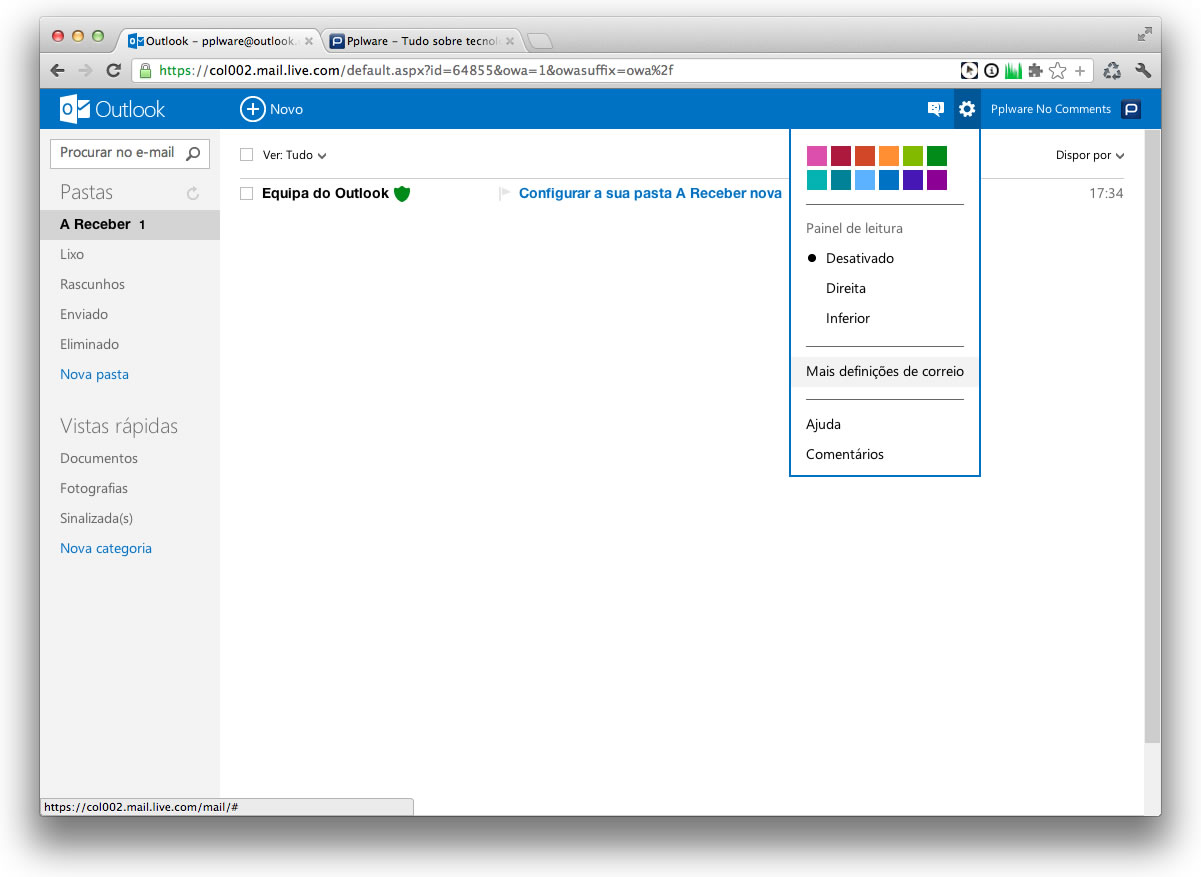
    A forma de criar estes alias é extremamente simples. Basta que acedam à vossa conta do Outlook.com e que procurem o símbolo de acesso às configurações, que se encontra na barra superior da interface.

    Ao expandirem esse menu vão encontrar a opção Mais definições de correio. Escolham-na e será aberta uma nova janela onde podem aceder a essas definições.

    Na página referente às Mais definições de correio, vão ter disponíveis todas as opções que podem alterar na vossa conta de email no serviço Outlook.com.

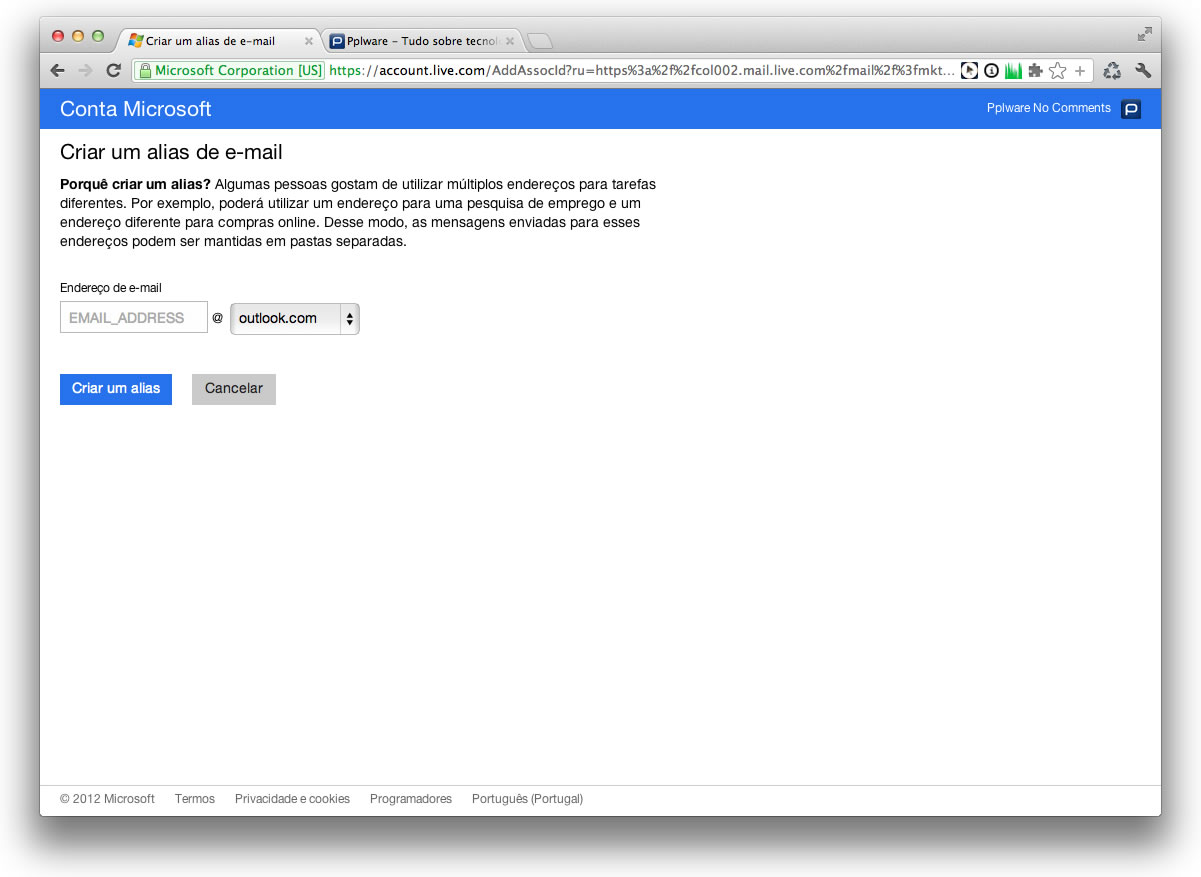
    Devem procurar e seleccionar a opção Criar um alias do Outlook. A nova janela vai permitir que definam os novos endereços que pretendem e assim, criar os alias desejados.

    Se preferirem podem aceder directamente a este link, que é o da criação de novos alias.

    Comecem então por criar os alias que pretendem ter. Podem definir endereços baseados na conta principal, tal como pplware-forum@outlook.com, ou endereços completamente novos.

    Existe ainda a possibilidade de estes alias não serem no domínio outlook.com mas também do Hotmail.com e do Live.com. Escolham o pretendido e cliquem na opção Criar um alias.

    Depois de criarem o alias pretendido, é hora de configurarem a forma como este vai ser tratado na vossa conta Outlook.com.

    Devem definir se pretendem que os emails recebidos sejam colocados numa nova pasta, indicando o nome da que pretendem, ou que seja colocado junto dos restantes emails, na pasta A receber.

    Notem que é apresentada uma mensagem a indicar que este alias ainda não está funcional e que vai ser enviada uma mensagem para o endereço criado a indicar a sua funcionalidade.

    Quando o novo alias estiver plenamente funcional, será enviada uma mensagem a indicar este estado. Essa mensagem tem algumas dicas de utilização que podem ser usadas.

    • Para enviar mensagens de correio electrónico a partir deste alias, clique no seu endereço (acima da linha Para na mensagem) e selecione o seu alias na lista.
    • Se configurar uma pasta A Receber separada para o seu alias, as mensagens enviadas para esse alias irão para essa pasta. Caso contrário, as mensagens enviadas para o seu alias irão para a sua pasta A Receber normal.
    • Não se esqueça de que não pode iniciar sessão na sua conta com o seu alias; terá de iniciar sessão com o seu endereço normal.

    A partir desse momento podem começar a usar a nova conta criada para enviar e receber emails.

    Se a qualquer momento pretenderem remover um ou mais alias que tenham criado, basta que acedam a este link e que procedam à sua eliminação.

    Notem que se removerem estes endereços estes deixam de funcionar para o envio e recepção de mensagens, mas as que foram entretanto recebidas mantêm-se na vossa conta principal.

    Este novo serviço da Microsoft promete reinventar o serviço de email e dar a todos armazenamento ilimitado. Ficam ainda com acesso aos novos serviços web de criação e edição de documentos que foram apresentados com a nova versão do Office.

    Curiosidades na internet